
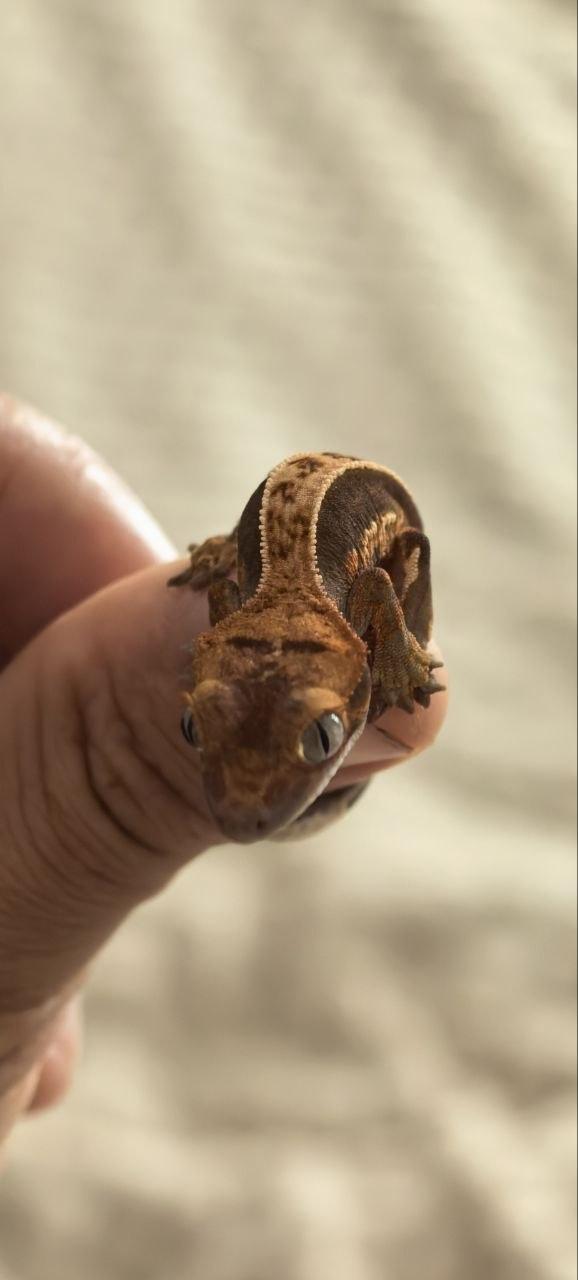
Дневник инкубации в личном кабинете myPets помогает вести кладку яиц от закладки до вылупления: фиксировать овоскоп, параметры среды, вес яиц и события. Когда птенцы вылупляются, формируется готовый отчёт, которым можно поделиться.
Где найти
Войдите в личный кабинет → откройте Дневник питомца → переключатель в режим «🥚 Инкубация». Там видны все ваши кладки и кнопка «Новая кладка».
Как завести кладку
Нажмите «Новая кладка» и заполните поля:
- Вид — птица, рептилия или другое (влияет на подсказку срока инкубации);
- Название вида — например «Волнистый попугай» (по нему подбирается ожидаемый срок);
- Дата закладки — день, когда яйца положили в инкубатор;
- Количество яиц;
- Температура и влажность — стартовые значения инкубатора.
Сайт автоматически считает «день N из ~M» и ведёт карточку кладки с табами: Лог, Среда, Овоскоп, Вес, Фото.
Как вести дневник правильно
Овоскоп
Просвечивайте яйца по расписанию (обычно на 5-й, 12-й день и ближе к выводу). В логе выберите тип «Овоскоп» и результат: сосуды видны, эмбрион жив, шевелится, проклёв, пустое (неоплод), гибель эмбриона. Можно указать номер яйца и заметку.
Параметры среды
Периодически фиксируйте температуру (T) и влажность (H) инкубатора — тип записи «Среда». Сайт считает средние значения по всем записям и выводит их в отчёте. Это помогает понять, были ли отклонения.
Вес яиц
Взвешивайте яйца раз в несколько дней (тип «Вес»). Контроль потери веса показывает, достаточно ли влаги теряет яйцо — норма около 13–15% к моменту вывода.
События вылупления
Фиксируйте milestones типом «Событие»:
- Проклюнулся — птенец пробил скорлупу;
- Вылупился — полностью вышел;
- Погиб — эмбрион погиб;
- Убрано — яйцо убрано (например, неоплод).
Когда число вылупившихся + погибших + убранных достигает количества яиц, кладка закрывается. Статус автоматически становится «Вылупление» или «Неудачная».
Отчёт о вылуплении
Как только у кладки статус «Вылупление» (или «Неудачная»), на карточке появляются две кнопки:
- 📤 Поделиться результатом — формирует текстовый отчёт-мини-статью: вид, «вылупилось N из M», период, средняя среда и хронология всех событий по датам. Делится через системный диалог мессенджеров или копируется в буфер;
- 🖼 Скачать картинку — генерирует карточку-картинку (через html2canvas) с фото кладки, видом, результатом и хронологией. На телефоне её можно отправить в мессенджер, на компьютере — скачать.
Отчёт собирается прямо в браузере из данных вашей кладки — на сервер ничего не уходит. Поделиться можно только текстом или картинкой, а не ссылкой на чужую кладку.
Подробнее о структуре дневников — в инструкции «Как вести дневник».